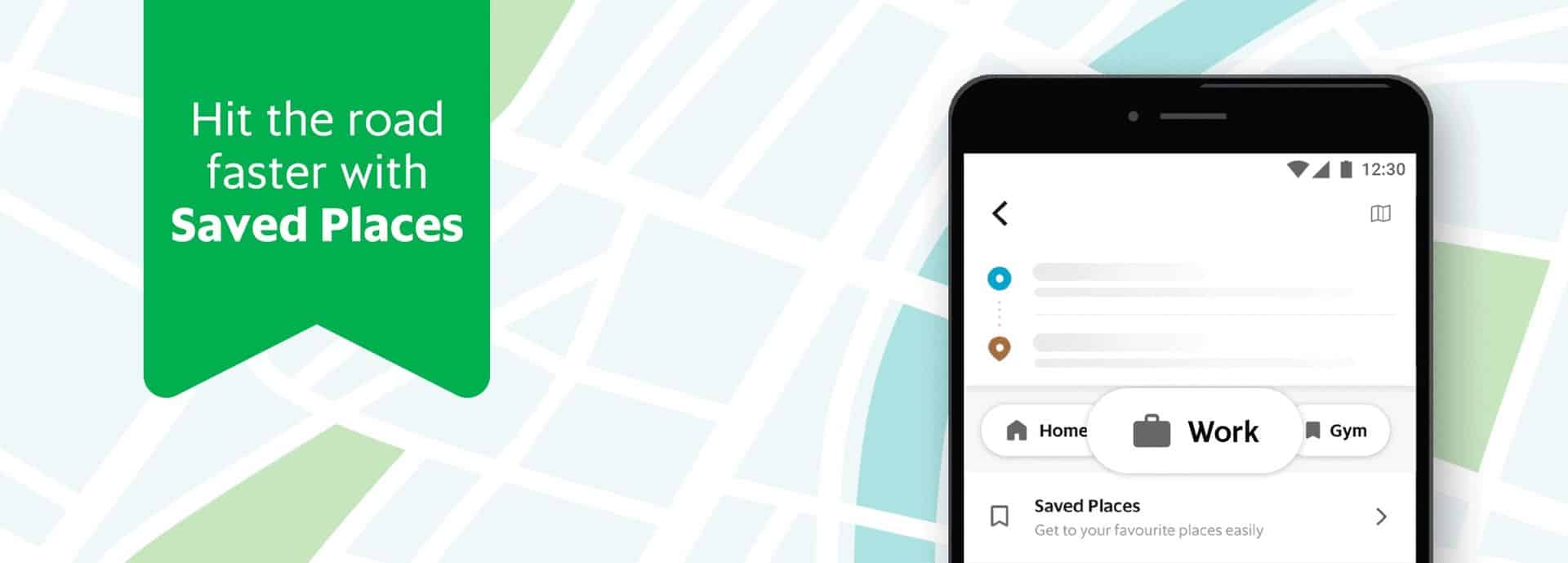
រក្សាទុកទីតាំងដែលអ្នកចូលចិត្តទៅ ជាពាក្យកាត់នៅក្នុងកម្មវិធី Grab របស់អ្នក
ឥឡូវនេះដំណើរការនៃការកក់ Grab ធ្វើដំណើរទៅការិយាល័យ ផ្ទះមិត្តភក្ដិ ក្លឹបហាត់ប្រាណ ឬផ្ទះរបស់អ្នក កាន់តែមានភាពងាយស្រួលនិងរហ័សជាងមុន។ អ្នកគ្រាន់តែដាក់បន្ថែម ទីតាំងទាំងនោះទៅក្នុង Saved Places ហើយអ្នកអាចធ្វើដំណើរ ទៅកាន់ទីកន្លែងដែលអ្នកត្រូវទៅបានភ្លាម។ នៅពេលដែលអ្នក ចុចរក្សាទុកទីតាំងរបស់អ្នកហើយ ទីតាំងនោះនឹងត្រូវបានបង្ហាញ ជាពាក្យកាត់ នៅរៀងរាល់ពេលដែលអ្នកកក់ការធ្វើដំណើរ។
ត្រៀមខ្លួនរួចរាល់ក្នុងការចាប់ផ្ដើមហើយ?
ប្រសិនបើអ្នកមិនទាន់ធ្វើការកំណែប្រែថ្មីកម្មវិធីរបស់អ្នកទៅជំនាន់ 5.24 ទេ សូម ធ្វើបច្ចុប្បន្នភាពកម្មវិធី Grab របស់អ្នកនៅទីនេះ។
ដាក់បញ្ចូលជាពាក្យកាត់នៃទីតាំងដែលអ្នកចូលចិត្តទៅ ដោយចុចត្រឹម ២-៣ ប៊ូតុងប៉ុណ្ណោះ
ចាប់ផ្ដើមដោយរក្សាទុកនូវអាសយដ្ឋានផ្ទះនិងកន្លែងធ្វើការរបស់អ្នក
-
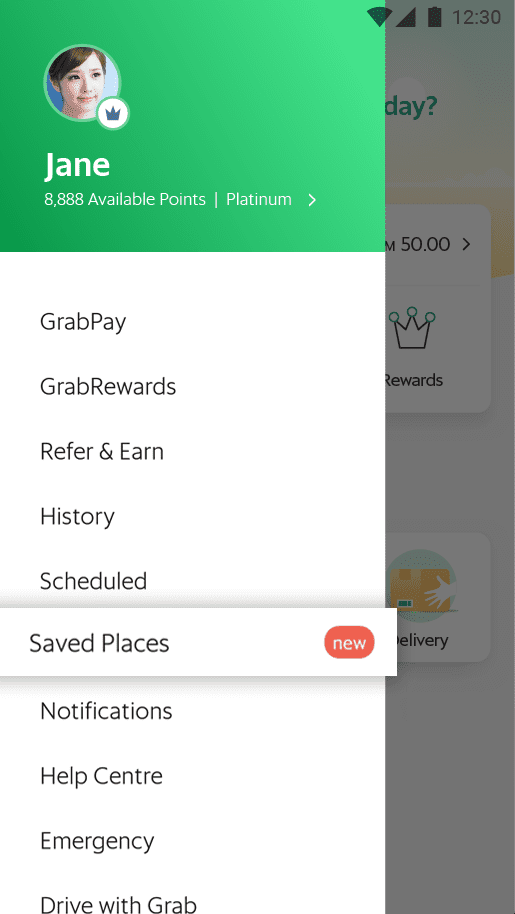
ជំហានទី ១
នៅក្នុងកម្មវិធី Grab ចុចលើពាក្យ ‘Saved Places’។
-
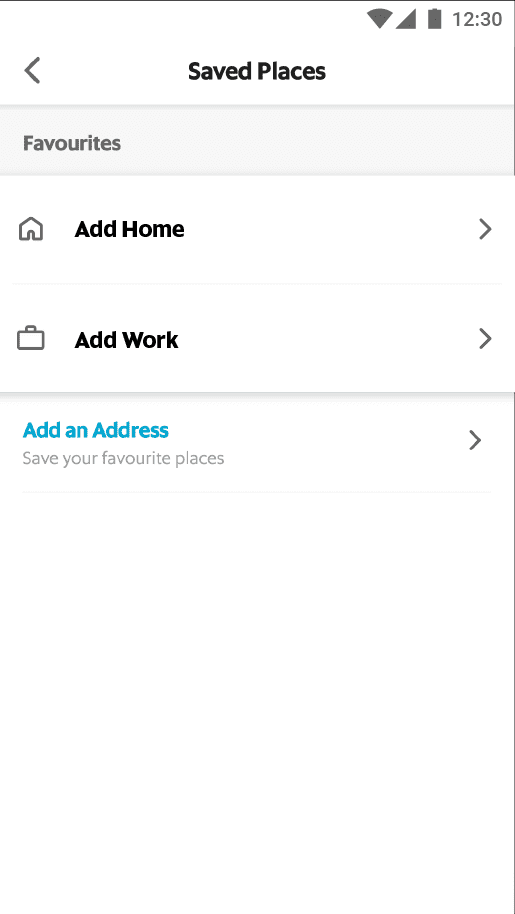
ជំហានទី ២
ចុចលើ ‘Home’ ឬ ‘Work’។
-
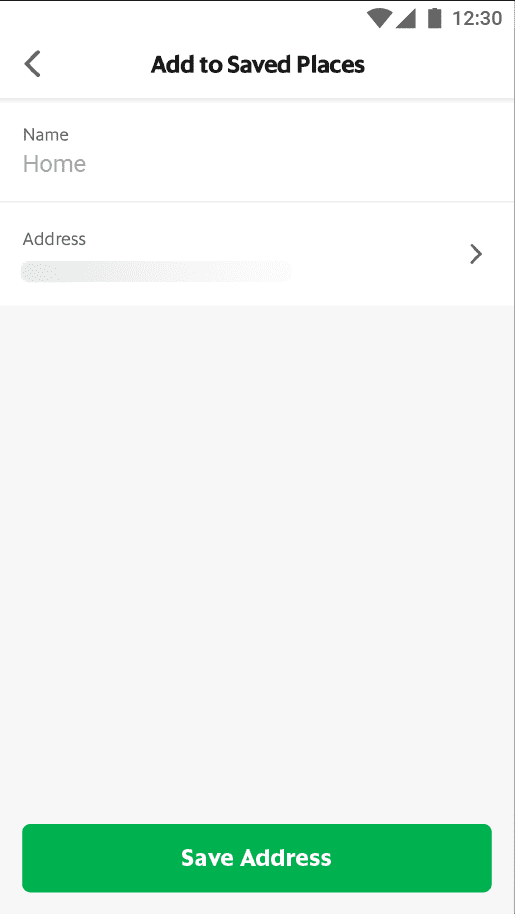
ជំហានទី ៣
វាយបញ្ចូលអាសយដ្ឋានផ្ទះឬកន្លែងធ្វើការរបស់អ្នក និងចុចពាក្យ ‘Save Address’។
-
ជំហានទី ៤
អាសយដ្ឋាននោះនឹងបង្ហាញជាពាក្យកាត់ដែលអ្នកដាក់ នៅរៀងរាល់ពេលអ្នកកក់ការធ្វើដំណើរ។
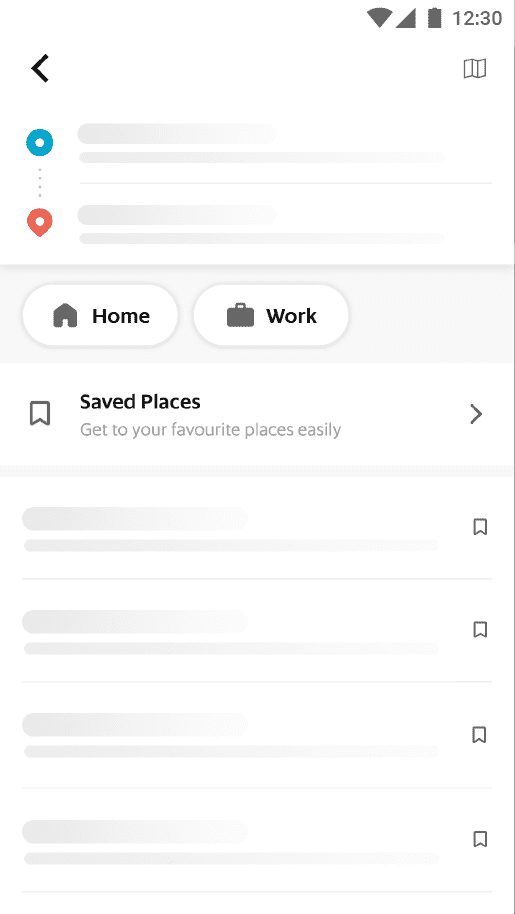
ដាក់ទីតាំងទាំងអស់ដែលអ្នកចូលចិត្តទៅ ជាពាក្យកាត់ ដូចនេះ អ្នកអាចស្វែងរក
ទីតាំងនោះបានលឿន ក្នុងការធ្វើដំណើរបន្ទាប់
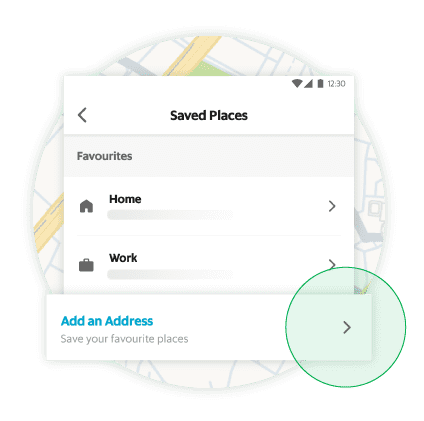
ជំហានទី ១
ចូលទៅកាន់ Saved Places និងចុច ‘Add an Address’។
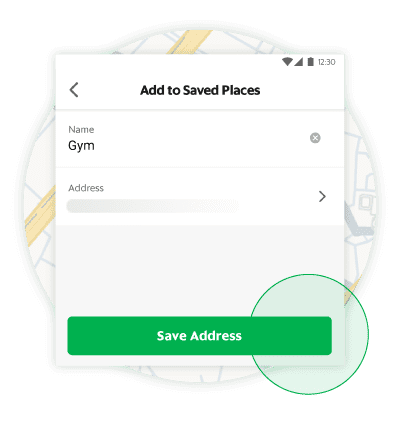
ជំហានទី ២
វាយបញ្ចូលអាសយដ្ឋាន ឈ្មោះ និងចុច ‘Save Address’។
សំណួរសួរញឹកញាប់
តើមុខងារ ‘Saved Places’ ជាអ្វី?
Saved Places គឺជាមុខងារថ្មី ដែលអ្នកអាចធ្វើការរក្សាទុក នូវអាសយដ្ឋាននៃទីតាំងទទួល និងដាក់ចុះដែលអ្នកធ្វើដំណើរទៅជាប្រចាំ នៅក្នុងកន្លែងតែមួយ។ អ្នកអាចដាក់បញ្ចូលអាសយដ្ឋានដូចជា “ផ្ទះ” “កន្លែងធ្វើការ” ជាដើម ដូចច្នេះ ការជ្រើសយកទីតាំងរបស់អ្នក រៀងរាល់ពេលកក់ការធ្វើដំណើរ គឺកាន់តែមានភាពងាយស្រួលជាង និងរហ័សជាង។
តើទីតាំងដែលខ្ញុំដាក់ជា ‘Favourites’ នឹងប្ដូរទៅណា?
កុំបារម្ភអី ទីតាំងដែលអ្នកបានដាក់ជា Favourites (សញ្ញាផ្កាយពណ៌លឿង) នឹងត្រូវបានបញ្ចូលទៅក្នុង Saved Places ទាំងអស់ (សញ្ញាសម្គាល់ពណ៌ប្រផេះ)។ អ្នកអាចរកមើលទីតាំងទាំងនោះបាន ដោយចូលទៅកាន់ ‘Saved Places’ ដែលនៅក្នុងម៉ឺនុយនៅចំហៀងខាងឆ្វេងដៃ ក្នុងកម្មវិធីរបស់អ្នក។
តើខ្ញុំអាចដាក់អាសយដ្ឋានជា ‘ផ្ទះ’ ឬ ‘កន្លែងធ្វើការ’ ដោយរបៀបណា?
អ្នកគ្រាន់តែបើកមុខងារ Saved Places ពីម៉ឺនុយនៅចំហៀងខាងឆ្វេងដៃ ចុចលើ ‘Add Home’ ឬ ‘Add Work’ នៅលើទំព័រខាងលើ ហើយចុចលើពាក្យ ‘Address’ ដើម្បីស្វែងរកឈ្មោះ ឬ អាសយដ្ឋាន ដែលអ្នកចង់រក្សាទុក។ បន្ទាប់មកចុច ‘Save Address’ ដើម្បីដាក់អាសយដ្ឋាននោះជា ‘ផ្ទះ’ ឬ ‘កន្លែងធ្វើការ’។
តើខ្ញុំអាចដាក់បន្ថែមអាសយដ្ឋានថ្មីនៅក្នុង ‘Saved Places’ ដោយរបៀបណា? / តើខ្ញុំអាចដាក់សញ្ញាទៅលើអាសយដ្ឋានដែលចង់រក្សាដោយរបៀបណា?
អ្នកគ្រាន់តែបើក ‘Saved Places’ ពីម៉ឺនុយនៅចំហៀងខាងឆ្វេងដៃ ចុចលើ ‘Add an Address” ជ្រើសយកឈ្មោះនៃអាសយដ្ឋាននោះដូចជា ‘ក្លឹបហាត់ប្រាណ’ ឬ ‘ការិយាល័យ’ ជាដើម ហើយបន្ទាប់មកចុចលើ ‘Address’ ដើម្បីស្វែងរកឈ្មោះទីតាំង ឬ អាសយដ្ឋានដែលអ្នកចង់រក្សាទុកនោះ។ បន្ទាប់មកចុច ‘Save Address’ ដើម្បីដាក់អាសយដ្ឋាននៅក្រោមសញ្ញាដែលអ្នកចង់ដាក់នោះ។
តើខ្ញុំអាចកែសម្រួលអាសយដ្ឋាននៅក្នុង ‘Saved Places’ ដោយរបៀបណា?
ចូលទៅកាន់ម៉ឺនុយនៅចំហៀងខាងឆ្វេងដៃ និងចុចលើ ‘Saved Places’។ ឥឡូវនេះចុចលើសញ្ញា ‘សម្គាល់/ចំណាំ’ ពណ៌ប្រផេះ នៅពីមុខអាសយដ្ឋានដែលអ្នកចង់កែប្រែ។ នៅទំព័របន្ទាប់ អ្នកអាចធ្វើការផ្លាស់ប្ដូរនូវអ្វីដែលអ្នកចង់ប្ដូរ (ប្ដូរអាសយដ្ឋាន ឬ សញ្ញា) ហើយបន្ទាប់មកទៀតចុចលើ ‘Save Address’។ ការផ្លាស់ប្ដូររបស់អ្នកនឹងត្រូវបានរក្សាទុក។
តើខ្ញុំអាចលុបចោលអាសយដ្ឋានពី ‘Saved Places’ ដោយរបៀបណា?
ចូលទៅកាន់ម៉ឺនុយនៅចំហៀងខាងឆ្វេងដៃ និងចុចលើ ‘Saved Places’។ ឥឡូវនេះចុចលើសញ្ញា ‘សម្គាល់/ចំណាំ’ ពណ៌ប្រផេះ នៅពីមុខអាសយដ្ឋានដែលអ្នកចង់លុបចោល។ នៅទំព័របន្ទាប់ ចុចលើ ‘Remove’ និងធ្វើការបញ្ជាក់ការលុបចោល។ អ្នកអាចជ្រើសរើសអាសយដ្ឋាននោះ ពីទំព័រស្វែងរកដោយចុចលើសញ្ញាពណ៌ប្រផេះដើម្បីធ្វើការលុបចោល។
តើខ្ញុំស្វែងរកទីតាំងដែលខ្ញុំបានរក្សាទុកដោយរបៀបណា?
ដើម្បីធ្វើការស្វែងរក អ្នកអាចវាយបញ្ចូលឈ្មោះនៃទីតាំងដែលបានរក្សាទុកនោះ ដូចជា “ផ្ទះ” “ក្លឹបហាត់ប្រាណ” “សាលារៀន” ជាដើម អ្នកនឹងអាចមើលឃើញទីតាំងទាំងនោះនៅកន្លែងស្វែងរក។
តើខ្ញុំអាចរក្សាទុកអាសយដ្ឋានចំនួនប៉ុន្មាន?
អ្នកអាចធ្វើការរក្សាទុកបានច្រើនតាមដែលអ្នកត្រូវការ។
ខ្ញុំនៅប្រទេសឥណ្ឌូនេស៊ី ប៉ុន្តែខ្ញុំមិនអាចជ្រើសយក ទីតាំងមួយចំនួនដែលខ្ញុំបានរក្សាទុកនោះទេ?
សូមធ្វើការពិនិត្យ ថាតើអាសយដ្ឋាននៃទីតាំងទាំងនោះ ស្ថិតនៅក្នុងប្រទេសឥណ្ឌូនេស៊ី ឬប្រទេសដទៃផ្សេងទៀត។ ទីតាំងដែលអ្នកអាចជ្រើសយក គឺជាទីតាំងដែលមានអាសយដ្ឋាន នៅក្នុងប្រទេសដែលអ្នកកំពុងស្ថិតនៅប៉ុណ្ណោះ។
តើខ្ញុំអាចលុបចោលអាសយដ្ឋានដែលបានរក្សាទុកជា “ផ្ទះ” ឬ “កន្លែងធ្វើការ” នោះបានដែរឬទេ?
ទេ មិនបានទេ។ អ្នកអាចបានត្រឹមតែ ធ្វើការកែប្រែព័ត៌មាន បន្ទាប់ពីអ្នកបានដាក់បញ្ចូលអាសយដ្ឋាននោះ ទៅជា “ផ្ទះ” ឬ “កន្លែងធ្វើការ” តែប៉ុណ្ណោះ ព្រោះថានេះជាប្រព័ន្ធកំណត់ឈ្មោះអាសយដ្ឋានទុកជាមុន។